Domain webusability.de kaufen?
Wir ziehen mit dem Projekt
webusability.de um.
Sind Sie am Kauf der Domain
webusability.de interessiert?
domain@kv-gmbh.de · 0541-91531010
Domain webusability.de kaufen?
Wie kann ein 128GB USB-Stick automatisch auf 32GB verkleinert werden?
Es ist nicht möglich, die physische Speicherkapazität eines USB-Sticks zu verkleinern. Die Speicherkapazität eines USB-Sticks ist eine hardwareseitige Eigenschaft und kann nicht automatisch geändert werden. Wenn du jedoch nur 32GB des verfügbaren Speicherplatzes nutzen möchtest, kannst du den USB-Stick partitionieren und nur eine 32GB-Partition erstellen. **
Wie formatiere ich einen 128GB-Stick für Nintendont?
Um einen 128GB-Stick für Nintendont zu formatieren, musst du sicherstellen, dass der Stick im FAT32-Dateisystem formatiert ist. Dieses Dateisystem wird von Nintendont unterstützt. Du kannst ein Formatierungstool wie das Windows-Dienstprogramm "FAT32Formatter" verwenden, um den Stick in FAT32 zu formatieren. Stelle sicher, dass du vorher alle Daten auf dem Stick gesichert hast, da die Formatierung alle vorhandenen Daten löscht. **

Ähnliche Suchbegriffe für Hama-USB-Stick-Rotate-128GB
Top-Angebote
Produkte zum Begriff Hama-USB-Stick-Rotate-128GB:
-
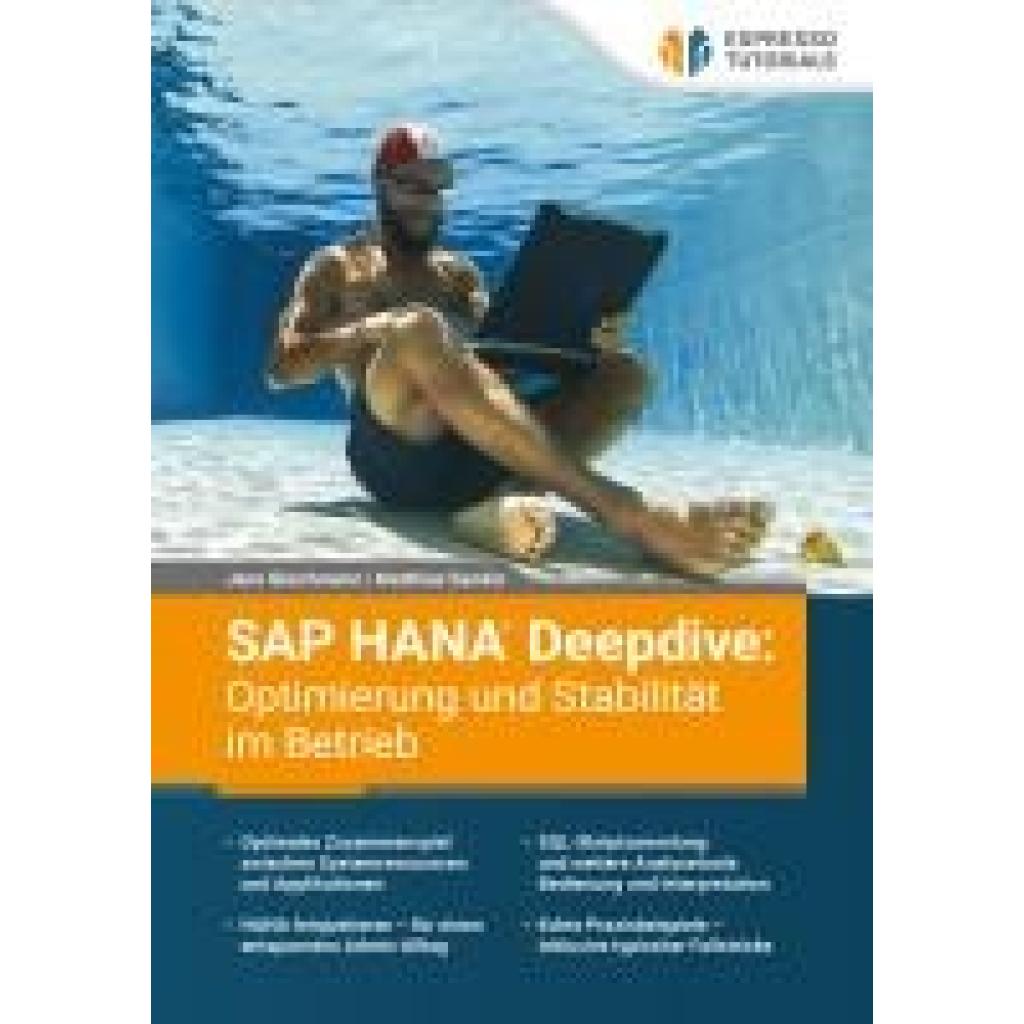
Gleichmann, Jens: SAP HANA Deepdive: Optimierung und Stabilität im BetriebSAP HANA Deepdive: Optimierung und Stabilität im Betrieb , Mit der HANA stellt die SAP dem Kunden eine höchst leistungsfähige Datenbank zur Verfügung. Allerdings ist es eine hohe Kunst für den Datenbankadministrator, dieses komplexe Konstrukt so zu steuern, dass sich bei optimal dimensionierter Hardware ein Maximum an Leistung aus ihm 'herauskitzeln' lässt und dabei größtmögliche Stabilität gewahrt bleibt. In diesem Fachbuch teilen zwei Spezialisten für HANA-Migrationen und HANA-Optimierung ihren jahrelangen Erfahrungsschatz und stellen so einen umfangreichen Werkzeugkasten zur Verfügung, der dem HANA-Verantwortlichen hilft, die Leistung 'seiner' Datenbank noch weiter zu verbessern. Sie lernen die SQL-Skriptsammlung als wichtiges Analysetool kennen, erfahren, wie Sie diese richtig interpretieren, tauchen ein in entscheidende Fakten zum Thema System Sizing und erhalten wertvolles Hintergrundwissen zur Datenbankwartung und zur Parametrisierung. Im Anschluss steigen Sie tief in das Thema Workload Management ein und erfahren, wie die HANA mit CPU-Ressourcen umgeht und wie sich daran zum Nutzen der Performance 'schrauben' lässt. Ebenso eingehend wird das Thema der Tabellen-Partitionierung behandelt und wie Sie diese Vorgehensweise optimal einsetzen. Weitere Themen sind der HANA Optimizer, Hints und Indizes. Nicht fehlen dürfen ein Kapitel zum Thema Troubleshooting sowie eine ausführliche Darstellung weiterer Analysetools, die Ihnen zur Verfügung stehen. Freuen Sie sich auf einen unterhaltsamen und spannenden Deepdive zum Thema SAP HANA! Optimales Zusammenspiel zwischen Systemressourcen und Applikationen HANA feinjustieren - für einen entspannten Admin-Alltag SQL-Skriptsammlung und weitere Analysetools: Bedienung und Interpretation Echte Praxisbeispiele - inklusive typischer Fallstricke , Werkzeugkasten & Aufbewahrung > Werkzeuge , Erscheinungsjahr: 20250407, Autoren: Gleichmann, Jens~Sander, Matthias, Seitenzahl/Blattzahl: 324, Keyword: Datenbankadministrator; HANA; Parametrisierung; Performance; SAP; Workload Management, Fachschema: SAP S/4HANA~Datenverarbeitung / Anwendungen / Betrieb, Verwaltung, Warengruppe: HC/Anwendungs-Software, UNSPSC: 49011000, Warenverzeichnis für die Außenhandelsstatistik: 49011000, Länge: 210, Breite: 148, Höhe: 15, Gewicht: 532, Produktform: Kartoniert,29,95 €*Versand: 0,00 €Sichere Weiterleitung zum Anbieter
-
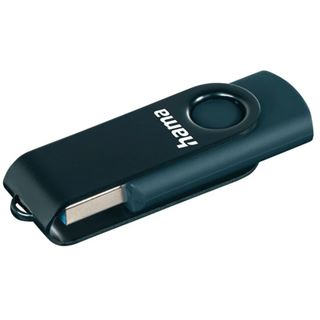
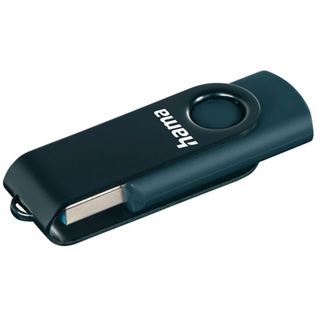
HAMA 182474 ROTATE 128GB USB 3.0 MINI_HSLProduktbeschreibung : Hama "Rotate" - USB-Flash-Laufwerk - 128 GBProdukttyp : USB-Flash-LaufwerkInterfacetyp : USB 3.0Speicherkapazität : 128 GBFarbe : PetrolblauErforderliches Betriebssystem : Apple MacOS 9.0 oder später, Microsoft Windows XP / Vista / 7 / 8 / 8.1 / 10 / 1126,55 €*Versand: 5,85 €Sichere Weiterleitung zum Anbieter


-
Was kann der Grund dafür sein, dass der USB-Stick Lexar 128GB nicht auf Windows 10 erkannt wird?
Es gibt verschiedene mögliche Gründe dafür, dass ein USB-Stick nicht auf Windows 10 erkannt wird. Es könnte sein, dass der USB-Anschluss nicht richtig funktioniert oder der Treiber für den USB-Stick nicht korrekt installiert ist. Es könnte auch sein, dass der USB-Stick selbst defekt ist oder nicht mit Windows 10 kompatibel ist. Es könnte hilfreich sein, den USB-Stick an einem anderen Computer oder einem anderen USB-Anschluss auszuprobieren, um den genauen Grund für die Nichterkennung zu ermitteln. **
-
Welcher USB Stick?
Welcher USB Stick? Möchtest du einen USB Stick mit hoher Speicherkapazität für große Dateien oder lieber einen kleinen und kompakten USB Stick für unterwegs? Soll der USB Stick USB 2.0, USB 3.0 oder sogar USB 3.1 unterstützen? Welche Marke bevorzugst du für deine USB Sticks? Hast du spezielle Anforderungen wie Verschlüsselung oder Wasserdichtigkeit für deinen USB Stick? Lass mich wissen, welche Kriterien dir wichtig sind, damit ich dir den passenden USB Stick empfehlen kann. **
-
Wie USB Stick entfernen?
Um einen USB-Stick sicher zu entfernen, sollte man zuerst sicherstellen, dass alle Dateien auf dem Stick geschlossen sind und keine Programme darauf zugreifen. Anschließend kann man auf das Symbol für den USB-Stick in der Taskleiste klicken und die Option "Hardware sicher entfernen" auswählen. Alternativ kann man den USB-Stick auch über den Datei-Explorer auswerfen, indem man mit der rechten Maustaste auf das Laufwerk klickt und "Auswerfen" wählt. Es ist wichtig, den USB-Stick nicht einfach herauszuziehen, da dies zu Datenverlust oder Beschädigung des Sticks führen kann. Es ist ratsam, den Stick erst zu entfernen, wenn man die Bestätigung erhält, dass er sicher entfernt werden kann. **
-
Wie USB Stick auswerfen?
Um einen USB-Stick sicher auszuwerfen, sollten Sie zunächst sicherstellen, dass alle Dateien auf dem Stick geschlossen sind und keine Programme darauf zugreifen. Klicken Sie dann auf das Symbol für den USB-Stick in der Taskleiste (normalerweise ein grünes Häkchen oder ein USB-Symbol) und wählen Sie die Option "Auswerfen" oder "Sicher entfernen". Warten Sie, bis der Computer bestätigt, dass der USB-Stick sicher entfernt werden kann, bevor Sie ihn physisch aus dem USB-Port ziehen. Auf diese Weise vermeiden Sie Datenverlust oder Beschädigung des USB-Sticks. **

Was ist der Unterschied zwischen einem USB-Stick und einem programmierbaren USB-Stick?
Ein USB-Stick ist ein Speichergerät, das verwendet wird, um Daten zu speichern und zu übertragen. Ein programmierbarer USB-Stick hingegen ermöglicht es dem Benutzer, spezielle Software oder Anwendungen auf dem Stick zu installieren und auszuführen. Dies ermöglicht zusätzliche Funktionen und Anpassungsmöglichkeiten, die über die reine Datenspeicherung hinausgehen. **
Wie USB Stick auswerfen Mac?
Um einen USB-Stick sicher auszuwerfen, klicken Sie auf das Symbol des USB-Sticks auf dem Desktop Ihres Macs. Anschließend wählen Sie die Option "Auswerfen" aus dem Dropdown-Menü. Alternativ können Sie auch den USB-Stick in den Papierkorb ziehen, um ihn auszuwerfen. Es ist wichtig, den USB-Stick sicher auszuwerfen, um Datenverlust oder Beschädigungen zu vermeiden. Stellen Sie sicher, dass alle Dateien geschlossen sind, die auf dem USB-Stick gespeichert sind, bevor Sie ihn auswerfen. **
Top-Angebote
Produkte zum Begriff Hama-USB-Stick-Rotate-128GB:
-
Hama USB-Stick Rotate 128GB USB 3.0 petrolblau, 90MB/sHama 128 GB USB-Stick USB 3 Datenstick - Moderne Technologie für Ihre Daten! Entdecken Sie den Hama 128 GB USB-Stick USB 3.0 in stilvollem petrolblau (Modell: 00182465) – der ideale Speicherlösungsbegleiter für alle Altersgruppen zwischen 18 und 80 Jahren. Ob für den Alltag, das Büro oder die Freizeit, dieser USB-Stick bietet nicht nur eine großzügige Speicherkapazität, sondern überzeugt auch durch Schnelligkeit und Robustheit. Großzügiger Speicherplatz und schnelle Übertragung Mit 128 GB Speicherkapazität haben Sie stets genügend Platz für all Ihre wichtigen Dokumente, Fotos, Musik und Videos. Dank der superschnellen Datentransferrate von 90 MB/s gehören lange Wartzeiten der Vergangenheit an. Dateien lassen sich in Windeseile übertragen und sind sofort einsatzbereit, egal ob auf dem PC oder dem MacBook. Robustes Design für den idealen Schutz Der USB-Stick ist aus einem hochwertigen Kunststoff- und Metallgehäuse gefertigt, das ihn vor Stößen und Kratzern schützt. Damit ist der Hama USB-Stick nicht nur funktional, sondern auch langlebig. Egal, ob Sie ihn in der Tasche oder im Rucksack transportieren, Ihre Daten sind sicher! Praktische Features für Alltag und unterwegs Ein besonderes Highlight dieses Modells ist die praktische Öse zur Befestigung am Schlüsselring . So haben Sie Ihren USB-Stick immer griffbereit und verlieren ihn nicht aus den Augen. Das kompakte Format ermöglicht zudem einen nahtlosen Transport in jeder Hosentasche – perfekt für spontane Datenübertragungen oder Präsentationen. Vielseitige Kompatibilität Ob Sie Windows 10, 8, 7, Vista oder XP nutzen oder MacOS 9.0 oder höher – der Hama USB-Stick ist mit **allen gängigen Betriebssystemen** kompatibel. Und dank der Plug&Play-Funktion gestaltet sich die Nutzung extrem einfach: Einfach einstecken und loslegen! Spezifikationen: - Farbe: Petrolblau - Lesegeschwindigkeit: 70 Megabytes Per Second - Schreibgeschwindigkeit: 60-70 MB/s - Speicherkapazität: 128 GB - Flash-Speichertyp: USB - Hardware Connectivity Technology: USB, USB 3.0 - Produktabmessungen: 8T x 18B x 66H Millimeter Nutzen Sie den Hama USB-Stick Rotate USB 3.0 128GB petrolblau (00182465) und genießen Sie die Sicherheit einer erstklassigen Datenübertragung – egal wo Sie gerade sind! Sicherheitshinweise: Bitte halten Sie den USB-Stick von Feuchtigkeit und extremen Temperaturen fern. Verwenden Sie das Produkt nicht, wenn Sie sichtbare Beschädigungen am Gehäuse feststellen. Achten Sie darauf, den Stick bei Nichtgebrauch sicher zu verstauen, um Verlust oder Beschädigung zu vermeiden.33,92 €*Versand: 0,00 €Sichere Weiterleitung zum Anbieter
-
Gleichmann, Jens: SAP HANA Deepdive: Optimierung und Stabilität im BetriebSAP HANA Deepdive: Optimierung und Stabilität im Betrieb , Mit der HANA stellt die SAP dem Kunden eine höchst leistungsfähige Datenbank zur Verfügung. Allerdings ist es eine hohe Kunst für den Datenbankadministrator, dieses komplexe Konstrukt so zu steuern, dass sich bei optimal dimensionierter Hardware ein Maximum an Leistung aus ihm 'herauskitzeln' lässt und dabei größtmögliche Stabilität gewahrt bleibt. In diesem Fachbuch teilen zwei Spezialisten für HANA-Migrationen und HANA-Optimierung ihren jahrelangen Erfahrungsschatz und stellen so einen umfangreichen Werkzeugkasten zur Verfügung, der dem HANA-Verantwortlichen hilft, die Leistung 'seiner' Datenbank noch weiter zu verbessern. Sie lernen die SQL-Skriptsammlung als wichtiges Analysetool kennen, erfahren, wie Sie diese richtig interpretieren, tauchen ein in entscheidende Fakten zum Thema System Sizing und erhalten wertvolles Hintergrundwissen zur Datenbankwartung und zur Parametrisierung. Im Anschluss steigen Sie tief in das Thema Workload Management ein und erfahren, wie die HANA mit CPU-Ressourcen umgeht und wie sich daran zum Nutzen der Performance 'schrauben' lässt. Ebenso eingehend wird das Thema der Tabellen-Partitionierung behandelt und wie Sie diese Vorgehensweise optimal einsetzen. Weitere Themen sind der HANA Optimizer, Hints und Indizes. Nicht fehlen dürfen ein Kapitel zum Thema Troubleshooting sowie eine ausführliche Darstellung weiterer Analysetools, die Ihnen zur Verfügung stehen. Freuen Sie sich auf einen unterhaltsamen und spannenden Deepdive zum Thema SAP HANA! Optimales Zusammenspiel zwischen Systemressourcen und Applikationen HANA feinjustieren - für einen entspannten Admin-Alltag SQL-Skriptsammlung und weitere Analysetools: Bedienung und Interpretation Echte Praxisbeispiele - inklusive typischer Fallstricke , Werkzeugkasten & Aufbewahrung > Werkzeuge , Erscheinungsjahr: 20250407, Autoren: Gleichmann, Jens~Sander, Matthias, Seitenzahl/Blattzahl: 324, Keyword: Datenbankadministrator; HANA; Parametrisierung; Performance; SAP; Workload Management, Fachschema: SAP S/4HANA~Datenverarbeitung / Anwendungen / Betrieb, Verwaltung, Warengruppe: HC/Anwendungs-Software, UNSPSC: 49011000, Warenverzeichnis für die Außenhandelsstatistik: 49011000, Länge: 210, Breite: 148, Höhe: 15, Gewicht: 532, Produktform: Kartoniert,29,95 €*Versand: 0,00 €Sichere Weiterleitung zum Anbieter
-
Wie kann ein 128GB USB-Stick automatisch auf 32GB verkleinert werden?
Es ist nicht möglich, die physische Speicherkapazität eines USB-Sticks zu verkleinern. Die Speicherkapazität eines USB-Sticks ist eine hardwareseitige Eigenschaft und kann nicht automatisch geändert werden. Wenn du jedoch nur 32GB des verfügbaren Speicherplatzes nutzen möchtest, kannst du den USB-Stick partitionieren und nur eine 32GB-Partition erstellen. **
-
Wie formatiere ich einen 128GB-Stick für Nintendont?
Um einen 128GB-Stick für Nintendont zu formatieren, musst du sicherstellen, dass der Stick im FAT32-Dateisystem formatiert ist. Dieses Dateisystem wird von Nintendont unterstützt. Du kannst ein Formatierungstool wie das Windows-Dienstprogramm "FAT32Formatter" verwenden, um den Stick in FAT32 zu formatieren. Stelle sicher, dass du vorher alle Daten auf dem Stick gesichert hast, da die Formatierung alle vorhandenen Daten löscht. **
-
Was kann der Grund dafür sein, dass der USB-Stick Lexar 128GB nicht auf Windows 10 erkannt wird?
Es gibt verschiedene mögliche Gründe dafür, dass ein USB-Stick nicht auf Windows 10 erkannt wird. Es könnte sein, dass der USB-Anschluss nicht richtig funktioniert oder der Treiber für den USB-Stick nicht korrekt installiert ist. Es könnte auch sein, dass der USB-Stick selbst defekt ist oder nicht mit Windows 10 kompatibel ist. Es könnte hilfreich sein, den USB-Stick an einem anderen Computer oder einem anderen USB-Anschluss auszuprobieren, um den genauen Grund für die Nichterkennung zu ermitteln. **
-
Welcher USB Stick?
Welcher USB Stick? Möchtest du einen USB Stick mit hoher Speicherkapazität für große Dateien oder lieber einen kleinen und kompakten USB Stick für unterwegs? Soll der USB Stick USB 2.0, USB 3.0 oder sogar USB 3.1 unterstützen? Welche Marke bevorzugst du für deine USB Sticks? Hast du spezielle Anforderungen wie Verschlüsselung oder Wasserdichtigkeit für deinen USB Stick? Lass mich wissen, welche Kriterien dir wichtig sind, damit ich dir den passenden USB Stick empfehlen kann. **
Ähnliche Suchbegriffe für Hama-USB-Stick-Rotate-128GB
-
HAMA 182474 ROTATE 128GB USB 3.0 MINI_HSLProduktbeschreibung : Hama "Rotate" - USB-Flash-Laufwerk - 128 GBProdukttyp : USB-Flash-LaufwerkInterfacetyp : USB 3.0Speicherkapazität : 128 GBFarbe : PetrolblauErforderliches Betriebssystem : Apple MacOS 9.0 oder später, Microsoft Windows XP / Vista / 7 / 8 / 8.1 / 10 / 1126,55 €*Versand: 5,85 €Sichere Weiterleitung zum Anbieter
-
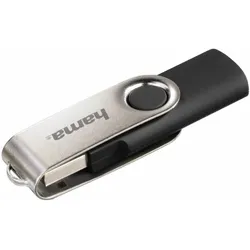
HAMA 108071 ROTATE 128GB USB 2.0 SCHWARZ/SILBERProduktbeschreibung : Hama FlashPen "Rotate" - USB-Flash-Laufwerk - 128 GBProdukttyp : USB-Flash-LaufwerkInterfacetyp : USB 2.0Speicherkapazität : 128 GBFarbe : Schwarz, SilberErforderliches Betriebssystem : Apple MacOS 9.x oder höher, Microsoft Windows Vista / XP / 7 / 814,10 €*Versand: 5,85 €Sichere Weiterleitung zum Anbieter
-
Wie USB Stick entfernen?
Um einen USB-Stick sicher zu entfernen, sollte man zuerst sicherstellen, dass alle Dateien auf dem Stick geschlossen sind und keine Programme darauf zugreifen. Anschließend kann man auf das Symbol für den USB-Stick in der Taskleiste klicken und die Option "Hardware sicher entfernen" auswählen. Alternativ kann man den USB-Stick auch über den Datei-Explorer auswerfen, indem man mit der rechten Maustaste auf das Laufwerk klickt und "Auswerfen" wählt. Es ist wichtig, den USB-Stick nicht einfach herauszuziehen, da dies zu Datenverlust oder Beschädigung des Sticks führen kann. Es ist ratsam, den Stick erst zu entfernen, wenn man die Bestätigung erhält, dass er sicher entfernt werden kann. **
-
Wie USB Stick auswerfen?
Um einen USB-Stick sicher auszuwerfen, sollten Sie zunächst sicherstellen, dass alle Dateien auf dem Stick geschlossen sind und keine Programme darauf zugreifen. Klicken Sie dann auf das Symbol für den USB-Stick in der Taskleiste (normalerweise ein grünes Häkchen oder ein USB-Symbol) und wählen Sie die Option "Auswerfen" oder "Sicher entfernen". Warten Sie, bis der Computer bestätigt, dass der USB-Stick sicher entfernt werden kann, bevor Sie ihn physisch aus dem USB-Port ziehen. Auf diese Weise vermeiden Sie Datenverlust oder Beschädigung des USB-Sticks. **
-
Was ist der Unterschied zwischen einem USB-Stick und einem programmierbaren USB-Stick?
Ein USB-Stick ist ein Speichergerät, das verwendet wird, um Daten zu speichern und zu übertragen. Ein programmierbarer USB-Stick hingegen ermöglicht es dem Benutzer, spezielle Software oder Anwendungen auf dem Stick zu installieren und auszuführen. Dies ermöglicht zusätzliche Funktionen und Anpassungsmöglichkeiten, die über die reine Datenspeicherung hinausgehen. **
-
Wie USB Stick auswerfen Mac?
Um einen USB-Stick sicher auszuwerfen, klicken Sie auf das Symbol des USB-Sticks auf dem Desktop Ihres Macs. Anschließend wählen Sie die Option "Auswerfen" aus dem Dropdown-Menü. Alternativ können Sie auch den USB-Stick in den Papierkorb ziehen, um ihn auszuwerfen. Es ist wichtig, den USB-Stick sicher auszuwerfen, um Datenverlust oder Beschädigungen zu vermeiden. Stellen Sie sicher, dass alle Dateien geschlossen sind, die auf dem USB-Stick gespeichert sind, bevor Sie ihn auswerfen. **
* Alle Preise verstehen sich inklusive der gesetzlichen Mehrwertsteuer und ggf. zuzüglich Versandkosten. Die Angebotsinformationen basieren auf den Angaben des jeweiligen Shops und werden über automatisierte Prozesse aktualisiert. Eine Aktualisierung in Echtzeit findet nicht statt, so dass es im Einzelfall zu Abweichungen kommen kann. ** Hinweis: Teile dieses Inhalts wurden von KI erstellt.